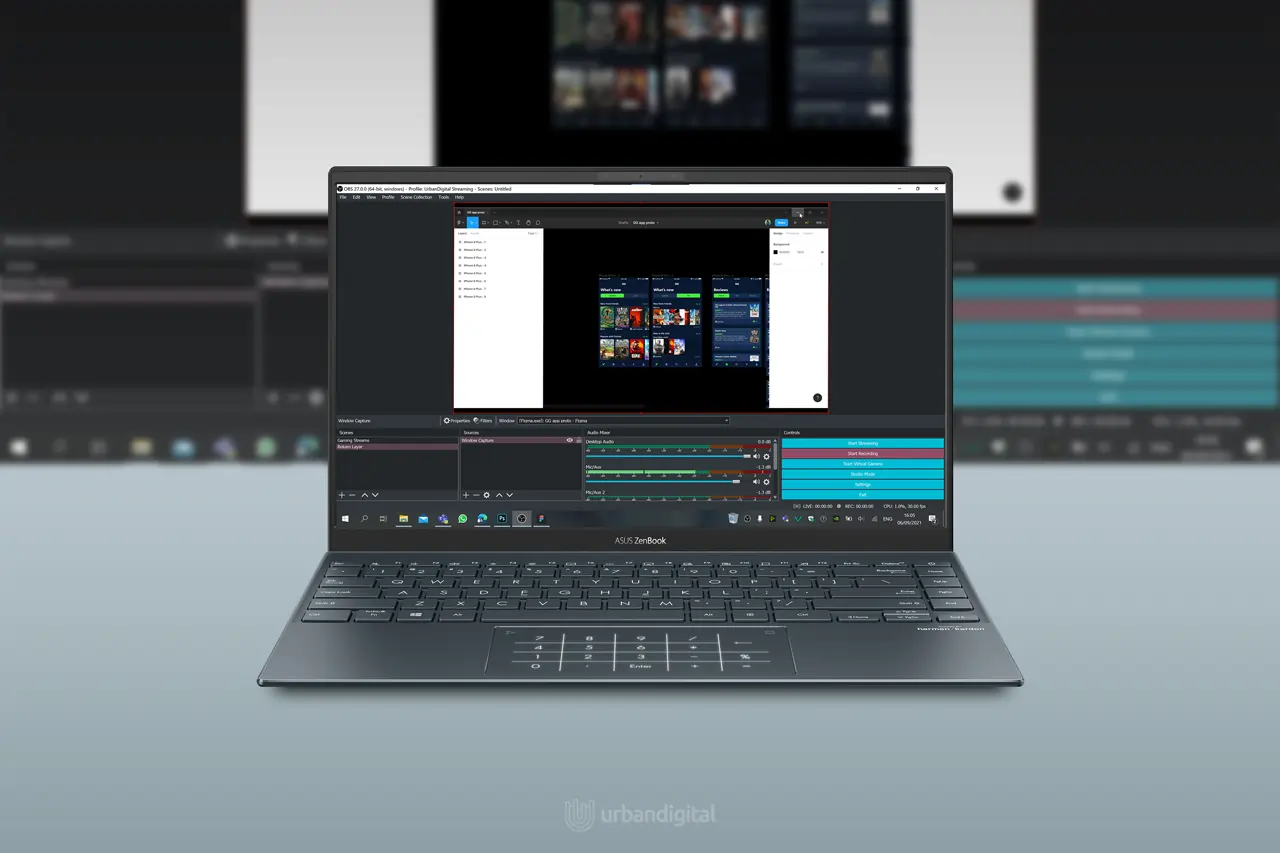
Di era digital saat ini, merekam layar laptop menjadi keterampilan yang semakin dibutuhkan oleh berbagai kalangan. Mulai dari pelajar, pekerja kantoran, pembuat konten, hingga gamer, semua dapat memanfaatkan fitur ini untuk berbagai tujuan. Merekam layar laptop memberikan kemudahan dalam mendokumentasikan aktivitas, menyampaikan materi, membuat tutorial, atau sekadar menyimpan momen penting saat menggunakan perangkat.
Kemampuan ini bisa dimanfaatkan tanpa harus memiliki peralatan mahal. Asalkan laptop memiliki spesifikasi yang memadai dan aplikasi yang tepat, siapa saja dapat melakukannya. Bahkan, banyak sistem operasi modern yang sudah menyediakan fitur bawaan untuk merekam layar tanpa memerlukan instalasi tambahan.
Pentingnya Merekam Layar Laptop dalam Aktivitas Digital
Merekam layar laptop bukan hanya sekadar fitur tambahan, melainkan sudah menjadi bagian dari gaya kerja dan gaya hidup digital. Di dunia kerja, perekaman layar digunakan untuk membuat video pelatihan karyawan, dokumentasi rapat daring, atau membuat panduan penggunaan aplikasi. Di dunia pendidikan, guru dan dosen memanfaatkannya untuk merekam materi pembelajaran yang dapat diakses siswa kapan saja.
Bagi pembuat konten, perekaman layar menjadi modal utama dalam menghasilkan video tutorial, review perangkat lunak, atau gameplay. Dengan rekaman yang jelas, pesan yang ingin disampaikan menjadi lebih mudah dipahami oleh penonton.
Sebagai penulis, saya melihat manfaat perekaman layar sangat besar. “Menurut saya, merekam layar adalah cara paling efektif untuk menjelaskan hal teknis karena orang bisa melihat proses secara langsung tanpa hanya membayangkannya dari teks,” ujar penulis.
Memanfaatkan Fitur Bawaan Sistem Operasi
Salah satu kemudahan bagi pengguna laptop adalah tersedianya fitur bawaan untuk merekam layar, baik di Windows maupun macOS. Fitur ini biasanya sudah terintegrasi dan dapat diakses hanya dengan kombinasi tombol sederhana.
Fitur Xbox Game Bar di Windows
Windows 10 dan Windows 11 memiliki Xbox Game Bar yang dapat diakses dengan menekan tombol Windows + G. Setelah antarmuka terbuka, pengguna dapat langsung menekan ikon rekam untuk mulai merekam layar. Fitur ini awalnya dibuat untuk merekam gameplay, namun kini juga bisa digunakan untuk merekam berbagai aktivitas di laptop.
Keunggulan Xbox Game Bar adalah tidak memerlukan instalasi tambahan dan kualitas hasil rekaman cukup baik untuk penggunaan umum. Namun, fitur ini memiliki keterbatasan, seperti tidak bisa merekam seluruh aktivitas desktop atau aplikasi tertentu yang membutuhkan hak akses khusus.
Fitur Screenshot dan Screen Recording di macOS
Bagi pengguna Mac, perekaman layar dapat dilakukan dengan menekan kombinasi tombol Shift + Command + 5. Dari menu yang muncul, pengguna bisa memilih merekam seluruh layar atau hanya sebagian layar. Hasil rekaman disimpan secara otomatis di lokasi yang telah ditentukan, biasanya di desktop.
Kelebihan perekaman layar di macOS adalah antarmuka yang sederhana dan kualitas video yang stabil. Namun, bagi pengguna yang ingin fitur lanjutan seperti pengeditan langsung, mereka perlu menggunakan aplikasi tambahan.
Menggunakan Aplikasi Perekam Layar Gratis
Jika fitur bawaan dirasa kurang memadai, ada banyak aplikasi pihak ketiga yang dapat digunakan secara gratis. Aplikasi ini menawarkan lebih banyak fitur, seperti pengaturan kualitas video, perekaman audio terpisah, hingga penambahan teks dan gambar langsung di video.
OBS Studio
OBS Studio menjadi salah satu aplikasi perekam layar terpopuler di dunia. Aplikasi ini bersifat open source dan dapat digunakan untuk merekam maupun streaming ke berbagai platform seperti YouTube atau Twitch. OBS memungkinkan pengguna mengatur resolusi, frame rate, serta menambahkan overlay untuk mempercantik tampilan video.
ShareX
ShareX adalah pilihan lain bagi pengguna yang membutuhkan aplikasi ringan namun fungsional. Aplikasi ini dapat merekam layar, mengambil tangkapan gambar, serta menyediakan berbagai opsi ekspor. ShareX cocok untuk pengguna yang ingin hasil cepat tanpa pengaturan rumit.
ScreenRec
ScreenRec adalah aplikasi perekam layar yang memiliki keunggulan pada kecepatan berbagi hasil rekaman. Setelah perekaman selesai, pengguna akan mendapatkan tautan yang bisa dibagikan langsung ke orang lain tanpa harus mengunggah manual.
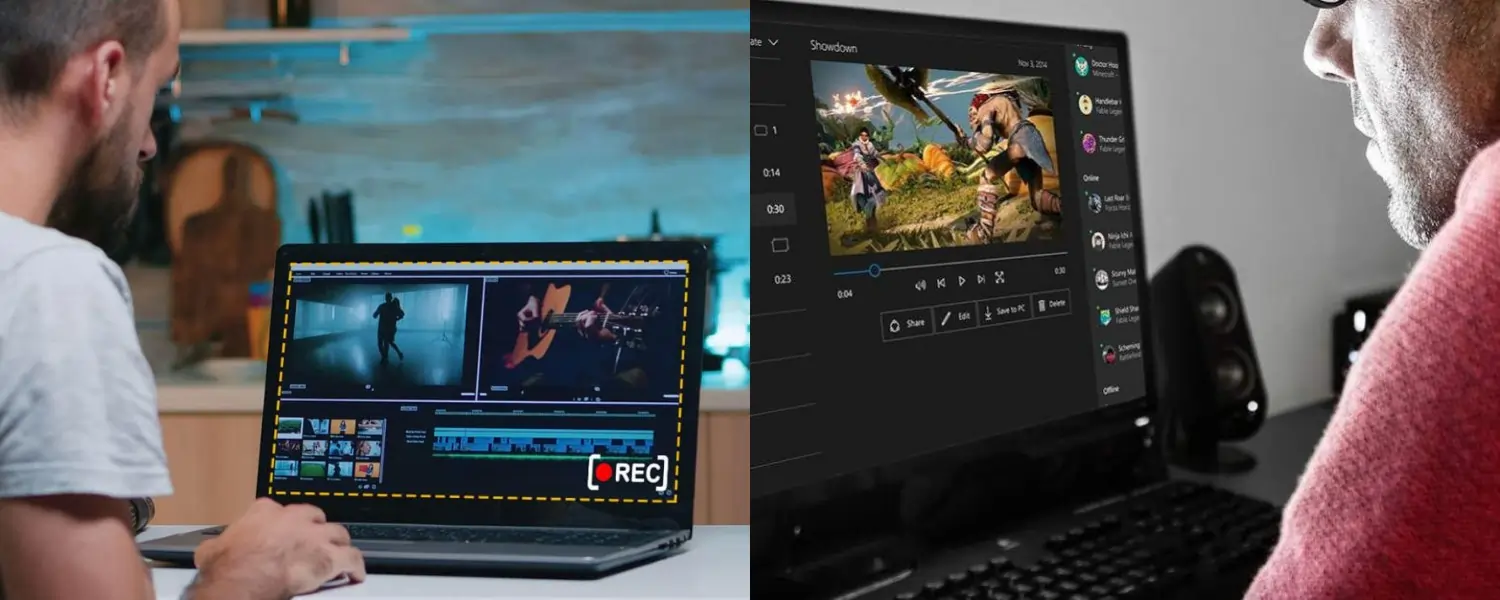
Menggunakan Aplikasi Perekam Layar Berbayar
Selain aplikasi gratis, ada pula aplikasi berbayar yang menawarkan fitur lebih lengkap dan hasil perekaman yang lebih profesional. Bagi pembuat konten atau pekerja kreatif, aplikasi berbayar sering menjadi pilihan karena kualitasnya yang konsisten.
Camtasia
Camtasia adalah aplikasi perekam layar sekaligus editor video yang sangat populer di kalangan profesional. Dengan Camtasia, pengguna dapat merekam layar, menambahkan efek visual, teks, transisi, dan mengedit hasil rekaman langsung di dalam aplikasi.
Bandicam
Bandicam banyak digunakan oleh gamer untuk merekam gameplay karena kemampuannya merekam video dengan kualitas tinggi dan ukuran file yang relatif kecil. Bandicam juga menyediakan opsi perekaman area tertentu di layar.
ScreenFlow
ScreenFlow adalah pilihan populer untuk pengguna Mac. Selain perekaman layar, ScreenFlow memiliki fitur editing yang canggih dan antarmuka yang intuitif. Hasil videonya berkualitas tinggi dan cocok untuk presentasi maupun konten profesional.
Tabel Perbandingan Aplikasi Perekam Layar Gratis vs Berbayar
| Aplikasi | Gratis/Berbayar | Keunggulan Utama | Kelemahan | Platform |
|---|---|---|---|---|
| OBS Studio | Gratis | Fitur lengkap, mendukung streaming | Kurva belajar cukup tinggi | Windows/Mac |
| ShareX | Gratis | Ringan, cepat, banyak format ekspor | Tidak ada editor video | Windows |
| ScreenRec | Gratis | Mudah berbagi hasil rekaman | Fitur editing terbatas | Windows/Mac |
| Camtasia | Berbayar | Fitur editing lengkap, antarmuka ramah | Harga cukup tinggi | Windows/Mac |
| Bandicam | Berbayar | Kualitas tinggi, ukuran file kecil | Fitur editing minim | Windows |
| ScreenFlow | Berbayar | Kualitas video stabil, editor canggih | Hanya untuk Mac | Mac |
Tips Agar Hasil Rekaman Layar Lebih Berkualitas
Merekam layar bukan hanya soal memulai perekaman, tetapi juga memastikan hasilnya berkualitas dan enak ditonton. Beberapa hal yang perlu diperhatikan antara lain:
- Gunakan resolusi layar maksimal agar video tidak pecah
- Pastikan pencahayaan layar optimal
- Gunakan mikrofon eksternal untuk kualitas audio yang lebih jernih
- Matikan notifikasi agar tidak muncul saat perekaman
- Atur frame rate minimal 30 FPS agar gerakan tampak halus
Pengaturan ini akan membantu menghasilkan video yang lebih profesional dan nyaman dilihat penonton.
Panduan Langkah demi Langkah Merekam Layar di Windows
Bagi pengguna Windows, berikut adalah panduan singkat menggunakan fitur bawaan Xbox Game Bar:
- Tekan tombol Windows + G untuk membuka Xbox Game Bar
- Pilih ikon Capture atau tekan Windows + Alt + R untuk langsung mulai merekam
- Lakukan aktivitas yang ingin direkam
- Tekan tombol Stop di widget Xbox Game Bar saat selesai
- Hasil rekaman tersimpan di folder Videos > Captures
Panduan Langkah demi Langkah Merekam Layar di Mac
Untuk pengguna macOS, perekaman layar bisa dilakukan sebagai berikut:
- Tekan Shift + Command + 5 untuk membuka menu perekaman layar
- Pilih opsi merekam seluruh layar atau hanya bagian tertentu
- Klik Record untuk memulai perekaman
- Lakukan aktivitas yang ingin direkam
- Tekan ikon Stop di menu bar atau tekan Command + Control + Esc untuk berhenti
- Hasil rekaman akan muncul otomatis di desktop
Merekam Layar untuk Presentasi dan Pembelajaran
Dalam dunia pendidikan, perekaman layar memegang peran penting. Guru dan dosen dapat membuat materi pembelajaran yang dapat diakses siswa kapan saja. Mereka bisa merekam layar saat menjelaskan slide, menunjukkan cara mengoperasikan perangkat lunak, atau mendemonstrasikan eksperimen virtual.
Bagi pelajar, merekam layar membantu mereka mendokumentasikan pelajaran atau proyek. Rekaman ini bisa digunakan kembali sebagai bahan belajar atau bukti pengerjaan tugas. Di masa pembelajaran jarak jauh, fitur ini menjadi salah satu alat yang paling efektif.
Perbedaan Merekam Layar di Windows dan Mac
Setiap sistem operasi memiliki kelebihan dan kekurangan masing-masing dalam hal perekaman layar. Windows menawarkan banyak pilihan aplikasi gratis dan kompatibilitas tinggi dengan berbagai perangkat lunak. Sementara itu, Mac dikenal memiliki kualitas perekaman bawaan yang stabil dan hasil video yang konsisten.
Bagi pengguna yang mengutamakan kemudahan, Mac menjadi pilihan tepat. Namun, bagi yang ingin fleksibilitas lebih, Windows memberikan opsi yang lebih luas.
Mengedit Hasil Rekaman Layar
Setelah proses perekaman selesai, sering kali video perlu diedit agar lebih rapi dan menarik. Editing bisa dilakukan dengan memotong bagian yang tidak diperlukan, menambahkan teks atau subtitle, serta menyisipkan musik latar.
Pengguna dapat memanfaatkan aplikasi seperti Adobe Premiere Pro, DaVinci Resolve, atau bahkan editor bawaan seperti Windows Video Editor. Proses editing ini akan membuat video lebih profesional dan mudah diikuti oleh penonton.
Memilih Format dan Menyimpan Hasil Rekaman
Format video yang digunakan sangat berpengaruh pada ukuran file dan kompatibilitasnya. Format MP4 menjadi pilihan paling populer karena dapat diputar di hampir semua perangkat. Namun, untuk kualitas maksimal, format MOV atau MKV bisa menjadi opsi.
Penting untuk menentukan lokasi penyimpanan yang terorganisir agar rekaman mudah ditemukan di kemudian hari. Sebaiknya buat folder khusus untuk hasil perekaman sehingga tidak bercampur dengan file lain.
Rekomendasi Perangkat Pendukung untuk Perekaman Layar
Selain perangkat lunak, ada beberapa perangkat keras yang dapat membantu meningkatkan kualitas perekaman layar. Mikrofon eksternal menjadi salah satu alat yang sangat berguna untuk memastikan kualitas audio lebih jernih. Webcam tambahan juga bisa digunakan jika ingin menampilkan wajah pembicara di sudut layar.
Bagi gamer atau kreator konten yang sering merekam dari perangkat lain seperti konsol, capture card menjadi perangkat penting. Alat ini memungkinkan perekaman dengan kualitas tinggi tanpa membebani kinerja laptop.
Tantangan yang Sering Dihadapi Saat Merekam Layar
Tidak semua proses perekaman layar berjalan lancar. Beberapa tantangan yang sering muncul antara lain ukuran file yang terlalu besar, lag saat perekaman, dan masalah sinkronisasi audio. Untuk mengatasinya, pengguna dapat menurunkan resolusi atau frame rate, membersihkan ruang penyimpanan, atau menggunakan aplikasi perekam yang lebih ringan.
Bagi pemula, hal yang sering dilupakan adalah memastikan baterai laptop cukup sebelum memulai perekaman, terutama untuk sesi yang panjang.